Mostrando entradas con la etiqueta jailbreak. Mostrar todas las entradas

viernes, 30 de enero de 2009

Situación jailbreak y unlock iPhone 3G 2.2.1

El iPhone Dev-Team ha hablado. Y lo ha hecho para confirmar las últimas versiones de QuickPwn y PwnageTool, aconsejando de nuevo no actualizar el firmware del módem, y actualizar sólo el sistema operativo a la versión 2.2.1 usando PwnageTool (aquí explicamos cómo). Resumiendo, Yellowsn0w no funciona como debe con el último firmware de modem (baseband) que Apple ha incluido en el firmware 2.2.1 para el iPhone 3G.

En resumen, y según la máquina que tengas, el consejo es:

iPhone 3G bloqueado: Como hemos comentado, se puede hacer uno un firmware 2.2.1 bajando este fichero desde Apple y utilizando PwnageTool para estirparle la actualización del baseband del módem. Luego se aplica QuickPwn para hacer el jailbreak y listo.

iPhone 3G libre de fábrica (el caro): Ya que está libre de fábrica y no tiene el SIM Lock (el bloqueo de tarjeta Sim para un sólo operador) simplemente actualizar desde iTunes, incluyendo la actualización del baseband, y hacer jailbreak con QuickPwn.

iPod Touch de primera generación: Actualizar con iTunes y aplicar QuickPwn.

iPod Touch de segunda generación: Aún no ha salido Redsn0w, por lo que por ahora no se puede hacer el jailbreak, pero si actualizar desde iTunes sin problemas.

iPhone GSM: Simplemente actualizar con iTunes y usar QuickPwn para hacer el jailbreak y liberar el simlock sin problemas.

Esperemos que con estas indicaciones las cosas queden un poco más claras, y como siempre, ante la duda recomendamos simplemente no hacer nada, ya que las cosas que arregla o añade el nuevo firmware no merecen la pena para arriesgarse a quedarte con un iPhone bloqueado o enladrillado. Paciencia también para los que esperan Redsn0w.

Descargas Directas.

QuickPwn 2.2.5 para Mac.

PwnageTool 2.2.5 para Mac.

Descargas via Torrent.

QuickPwn 2.2.5 para Mac.

PwnageTool para Mac (versión 2.2.5).

QuickPwn 2.2.5 para Windows aún no ha sido publicado, y simplemente dicen comming soon.

Yellowsn0w 0.9.7 también estará disponible en breve en Cydia, mejorando la compatibilidad con el nuevo firmare (pero, recordemos, mismo firmware de módem que la 2.2).

miércoles, 28 de enero de 2009

Pusher actualizado para el firmware 2.2.1

Hace tiempo os presente Pusher, la aplicación que presumía de instalar el Installer sin hacer jailbreak. Ahora, solo un día después de que el firmware 2.2.1 haya visto al luz, ya han actualizado su versión Mac por ahora. Suponemos que la de Windows estará al caer.

Así que si habíais utilizado el programa anteriormente, ya podéis volver a usarlo con el firm 2.2.1.
A los que tengan el iPhone “no legal”, les recomiendo esperarse a QuickPwn y PwnageTool.

Lo podéis descargar desde su web.

miércoles, 14 de enero de 2009

Ziphone deja de existir

ziphone_resize

Desde hoy www.ziphone.org ha dejado de existir, con él se termina una época de conflicto por merecer el trono de la liberación de iPhone, el cual, creo que todos concuerdan conmigo, pertenece al Dev-Team desde hace mucho.

Zibri, el encargado de crear Ziphone, una herramienta bastante fácil que permitía desbloquear el iPhone 1G sin ningún problema, hoy ha escrito por última vez en Ziphone.org, pasando este dominio que marcó los favoritos de muchos durante un tiempo a alguien que se encarga de desbloquear terminales. Aquellos que quieran seguir enterados del quehacer de Zibri pueden dirigirse a www.zibri.org, donde encontrarán los pensamientos, algunos proyectos y descubrimientos (un blog personal) de este famoso personaje del mundo iPhone.

Hoy con el Dev-Team y el proyecto Yellowsn0w, hemos visto cuanto ha mejorado el software para poder desbloquear el iPhone, que en un principio fue un simple link a una página web, una interfaz completamente intuitiva como vemos en PwnageTool y hoy por hoy, una pequeña aplicación capaz de desbloquear nuestro iPhone 3G.

La pregunta que nos hacemos es: ¿Quién será el nuevo personaje que se sume con el desbloqueo del iPod Touch 2G?

No es por desmerecer al Dev-Team, pero espero que aparezca un nuevo personaje para así promover la libre competencia y podamos ver como el Dev-Team supera todos límites.

Enlace: Ziphone

sábado, 27 de diciembre de 2008

INSTALA API’S DIRECTAMENTE DESDE TU IPHONE!

Hasta ahora la forma de instalar las aplicaciones de la appstore de pago sin pagar ha sido mediante la configuración por SSH de algunos archivos del iphone, la descarga de estas API’S por internet y la sincronización de nuestro iPhone al iTunes… ahora podemos hacerlo directamente desde nuestro iPhone y en cualquier parte en dos pasos!

Necesitamos:

iPhone con Jailbrake y Cydia.

Empezamos: (En negrita están los pasos directos, para resumir)

Vamos a Cydia y si no tenemos los sources: http://xsellize.com/cydia y tambien el Source: http://cydia.hackulo.us los añadimos!
Como añadir el Source: Cydia>Manage>Source>Edit>Add –> http://xsellize.com/cydia y lo mismo con: http://cydia.hackulo.us

Ahora:
Cydia>search>installous y lo instalamos.

Cydia>Search>IPA Prep “X”y elegimos nuestra versión y tenemos tres versiones la 2.+ (o la que no pone numero) para versión de firmware 2.0-2.0.1-2.0.2, la 2.1.+ para versiones de firmware 2.1 (es la que pone IPA Prep 2, y la 2.2.+ para versiones de firmware 2.2

Salimos del cydia y veremos un nuevo icono en nuest ro iPhone llamado Installous.

Ahora podemos hacer dos cosas: O entrar en el safari e ir a la pagina appulo.us o a la pagina que mas te guste de descarga de IPA’s y descargarnos de ahí las ipa y luego ir al Installous e instalar las IPA’S que hemos descargado.

O mejor si te gusta “appulo” vamos al Installous, acedemos a: appulo.us (aunque es la pagina por defecto) Descargamos los archivos que queramos y luego vamos a Downloads, pulsamos sobre el archivo que queramos instalar y… lo instalamos! Y listo!

Todo desde nuestro iPhone

Aqui os dejo unas imagenes de los pasos.

ImageShackImageShack

Autor: KilerMT

martes, 16 de diciembre de 2008

El Dev-Team ha hablado

Sobre el unlock para el iPhone 3G

  • Será lanzado para fin de año del 2008
  • Estará disponible para iPhone’s 3G con baseband 2.11.07 o inferior.
  • Requerirá tener un iPhone 3G Jailbrokeado.

Sobre los problemas de la actualización 10.5.6 de Mac OS y el DFU

  • Creen que es posible que sea un fallo del Kernel en vez de una contramedida de Apple.
  • Podemos usar un hub USB para conectar el iPhone y hacer jailbreak sin problemas.
  • Podemos usar un firmware hecho con Pwnagetool desde iTunes en Windows para hacer jailbreak sin problemas.

Sobre el jailbreak en el iPod Touch 2G

  • Actualmente no están investigando nada sobre el jailbreak en iPod’s Touch de 2ª generación.
  • “Es posible” que en el 2009 se pongan en ello. Sea cuando sea, lo avisarán en su blog.
  • Esto es debido ha que han estado ocupados con la liberación del 3G.

Visto en: Dev-Team Blog

Actualización 10.5.6 para Mac con problemas para el jailbreak

Apple ha liberado una nueva actualización para el sistema operativo Mac, la 10.5.6, que debe ser prima/hermana de la que llevaba de serie los nuevos macbooks, porque según parece, al actualizar el sistema, hace que no se puedan poner los iPhone/iPod Touch en modo DFU, necesario para hacer el jailbreak.

imagen-82

Así que al menos yo, voy a esperar a ver como avanza la cosa y si se confirma en mas sitios, antes de actualizar, para evitar perder la posibilidad de hacer jailbreak.

viernes, 28 de noviembre de 2008

Usa Fring con 3G/GPRS sin piratear la aplicación

Hace un tiempo contamos cómo conseguir que Fring permitiera hacer llamadas usando para ello la conexión de datos de tu operador de telefonía móvil, y sin que fuera necesario utilizar la red Wifi; Estsa aplicación, por defecto y para proteger los ingresos de las operadoras, no permite hacer llamadas de voz fuera de una conexión local wifi. Sin embargo, tanto cambiando la aplicación por una versión parcheada que sí lo permite, como de la manera que vamos a hacer hoy, se puede utilizar también cualquier conexión de datos disponibles (incluída la del operador) para hacer llamadas.

Fring funcionando en una red 3G

En el tutorial de hoy, vamos a explicar cómo modificar algunas partes del sistema operativo del iPhone para poder hacer llamadas por Fring sin necesidad de tocar la aplicación;
Necesitamos:

1. Tener Fring instalado (es gratuito en la App Store).

2. Tener el iPhone con el Jailbreak hecho.

3. Cydia instalado.

Arrancamos Cydia, y después de actualizar los repositorios (tarda un poco) buscamos e instalamos “Mobile Substrate” y “VoIPover3G”.

Ya está. :) Reinicia tu iPhone (apagándolo por completo y volviéndolo a encender) y a partir de ese momento se debería poder llamar con Fring usando Skype, GTalk etc sin ningún problema. Este truco funciona tanto en el iPhone 3G como en el GPRS.
Vía: Claye Feld Sources y Applesfera.

Teclado háptico

Hace un tiempo ya puse un tutorial para añadir vibración al teclado, pero realmente era eso, vibración pura y dura, demasiado “fuerte” y a veces molesta.

Ahora he probado otra modificación, que hace lo mismo, pero la vibración es simplemente un leve zumbido, haciéndola mas cómoda y lo mas parecido posible a un teclado háptico.

Necesitaremos tener un iPhone jailbrokeado con OpenSSH instalado.

  1. Descargamos este archivo.
  2. Accedemos por SSH hasta la ruta: /System/Library/PrivateFrameworks/Celestial.framework/
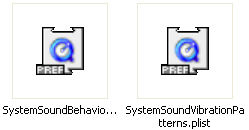
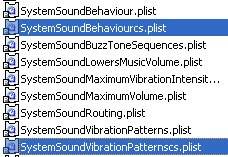
  3. Hacemos copia de seguridad de los archivos: “SystemSoundBehaviour.plist” y “SystemSoundVibrationPatterns.plist” originales, por ejemplo añadiéndo al nombre las letras “cs” al final.
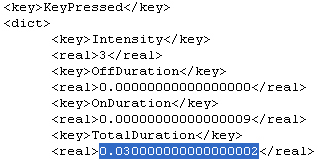
  4. Subimos los arhivos descargados en el punto 1 a la ruta del punto 2. En mi caso he modificado un parámetro del archivo “SystemSoundVibrationPatterns.plist” para que la vibración se notará un “poquito” mas, por si alguien quiere probarlo es este:
    • Dentro del apartado “KeyPressed” he modificado el atributo “TotalDuration” de 0.001000000000000002 a 0.030000000000000002.

  5. Reiniciamos el iPhone y listos, ahora deberíamos notar una vibración al bloquear y desbloquear el teléfono, y en todos los teclados (númerico incluido).

miércoles, 26 de noviembre de 2008

Métodos SSH: Resumen

Poder acceder vía SSH al iPhone/iPod es uno de los “pilares” del jailbreak. Este método nos da acceso a las tripas del sistema, pudiendo subir, descargar o modificar cualquier archivo del sistema.

Suele ser usado para instalar aplicaciones, juegos, temas, hacks, etc.

Estos son los distintos métodos, según sistema operativo.

Lo primero es habilitarlo en el iPhone y para ello necesitaremos un iPhone (con cualquier firmware) o un iPod Touch que estén jailbrokeados. Lo segundo es instalar “OpenSSH” desde Cydia o Installer.

Una vez esos dos pasos realizados estaremos listos para poder acceder a los archivos del sistema.

Mac

  • Cyberduck (WIFI)
  • iPhone Tunnel (USB)
  • Terminal (USB, WIFI) - Podemos usar iPhone Tunnel o directamente usando el comando: ssh root@IP.del.iPhone.o.iPod (contraseña “dottie (1.0.2) - alpine (hasta 2.2))

Windows

  • WinSCP (Wifi)
  • iPhone Tunnel Suite (USB)
  • PuTTy (USB, WIFI) - Podemos usar iPhone Tunnel Suite o directamente usando el comando: ssh root@IP.del.iPhone.o.iPod (contraseña “dottie (1.0.2) - alpine (hasta 2.2))

Linux

  • Terminal (WIFI) - Usando el comando: ssh root@IP.del.iPhone.o.iPod (contraseña “dottie (1.0.2) - alpine (hasta 2.2))
  • Nautilus (WIFI) - Ctrl+L y escribimos: sftp://root@IP.del.iPhone.o.iPod (contraseña “dottie (1.0.2) - alpine (hasta 2.2))

lunes, 24 de noviembre de 2008

Vídeo: Cómo utilizar PwnageTool para realizar el jailbreak

Aprovechando que eliPhone Dev-Team ha publicado una nueva versión de su popular herramienta PwnageTool con la que podremos realizar el jailbreak del iPod touch, del iPhone y del iPhone 3G, aunque de este último no podremos realizar una liberalización para poder utilizar otro operador, vamos a revisar esta aplicación para que sepais como utilizarla. En cuanto a software se refiere lo que vamos a poder conseguir con esta aplicación es tener un software actualizado para nuestro dispositivo y la posiblidad de distintas opciones que Apple tiene en su punto de mira, aplicaciones de terceros que no están disponibles en la AppStore, programa para la grabación de vídeo, posibilidad de acceder al contenido integro de nuestro dispositivo para remplazar por ejemplo aplicaciones o modificar las mismas, etc...

pwnagetooltouch.png

En este vídeo vamos a ver, sobre todo para aquellos nuevos usuarios, que tenemos que tener en cuenta a la hora de realizar el jailbreak como Pwnage Tool, para todos aquellos que no quereis tener una piña marcando el inicio de vuestro dispositivo echadle un vistazo a este vídeo.

Se da por supuesto que ni los desarrolladores de esta aplicación, se hacen responsables de las perdidas de datos o problemas que se puedan derivar de la utilización de este software. Realizar siempre una copia de vuestros datos y seguid los pasos con paciencia y seguros de lo que estais haciendo.

Para visualizar el vídeo haz clic en Leer más o clic en badgwindows7ituneseitunes61x15dark.gif para suscribirse a los videocast de iPodizados

domingo, 19 de octubre de 2008

Mplayer reproductor multiformato para los iphones jailbrekeados

Este conocido reproductor multiplataforma ha llegado al iPhone. Portado por skiman100, Mplayer es el reproductor perfecto que estábamos esperando para el iPhone.

Hasta ahora el único reproductor multiformato existente para el iPhone era el Vlc4iPhone pero con la llegada de esta aplicación se amplia el abanico de posibilidades. No solo eso sino que además en cuanto a reproducción es superior al Vlc4iPhone.

Entre los formatos que puede reproducir encontramos los siguientes: mpeg4, h.264, wmv, mp3, aac, wma, real media y t-dmb. Esta aplicación es perfecta para combinarla con plugins de descarga o aplicaciones como Dtunes mediante la cual podemos descargar videos de internet y reproducirlos con Mplayer.

Los archivos de video serán almacenados y reproducidos desde la siguiente ruta:

/private/var/media

La aplicación podemos descargarla desde Cydia.

Capturas:

Durante la reproducción de un video, los controles se localizan en la parte derecha de la pantalla(o parte inferior en vertical):

lunes, 13 de octubre de 2008

Los peligros del jailbreak: cuidado con la aplicación IDontCrash

Camello_iphone-vende.jpgSi tienes un iPhone con el "Jailbreak" ejecutado, en el que te gusta instalar todo aquello que te parece útil, seguro que eres consciente de que esa libertad de poder instalar lo que quieras tiene un precio: nadie te asegura que lo que instales sea legítimo, funcione bien, o no vaya a utilizar tus datos de formas indeseadas.

Está claro que el 99% de los desarrolladores disfrutan haciendo su trabajo y ponen sus conocimientos al servicio de utilidades que consideran van a tener aceptación, y ni remotamente se plantean intentar engañar, estafar o provocar daños deliberados en los dispositivos de aquellos que descargan sus programas.

Sin embargo, ese 1% (por decir una cifra, perfectamente podría ser un 0,1%) sigue estando ahí, y reptan entre la maleza buscando presas desprevenidas que piensan que nunca les va a tocar a ellos.

Ese es el caso del programa IDontCrash (No me cuelgo). Aunque el programa en si es inofensivo, su presentación es un fraude, porque el programa está muy lejos de hacer lo que su creador dice que hace. Al menos eso ha descubierto BigBoss, cuando el programador Jason Brandon (El Jabon) le pidió que la hiciera disponible para descargar.

Aunque la aplicación no funciona, ni hace nada dañino, podría cambiar en el futuro mediante una actualización, o el programador podría usarla como plataforma para conseguir la confianza de los usuarios y posteriormente proponerles descargar una nueva aplicación que se instalara sin hacer preguntas, dado que ya es conocido.

Además, la promesa de lo que hace la aplicación es demasiado tentadora y es fácil que usuarios inadvertidos la instales pensando que puede solucionar hipotéticos problemas de compatibilidad. Esto es lo que -teóricamente- hace IDontcrash: la aplicación asegura que evita los cuelgues provocados por baja memoria disponible.

Sin embargo, el análisis de Sleepers.net demostró que la aplicación no hace nada (salvo dar falsas esperanzas). Y no hace nada por una cantidad de razones verdaderamente impresionante:

- No es un programa para el iPhone. No está compilado para el procesador ARM6.
- Se creó usando el asistente de Xcode. El binario se compiló para el simulador del iPhone del Mac (se trata simplemente de la plantilla por omisión del Controlador de Navegación de Xcode). Por tanto, nunca puede funcionar en un iPhone.
-La aplicación no hace nada (ni activa daemons, ni nada), porque se cuelga (y cierra) sin llegar a abrirse porque es un binario inválido para el sistema operativo del iPhone.

Via Sleepers,net

domingo, 12 de octubre de 2008

Cómo bloquear anuncios en el navegador del iphone

Con esta práctica guía os voy a explicar cómo podemos quitar los anuncios de las página que visitamos y hacer que el navegador vaya un poquito más rápido.

Voy a intentar explicarlo todo poco a poco para que no tengais problemas.

Requisitos:

- iphone con jailbreak.

- openssh instalado (en cydia).

- Ganas de aprender.

Pasos:

1. Descargar este archivo que luego vamos a utilizar.

2. Entrar al iphone por SSH.

3. Vamos a la carpeta /etc y hacemos una copia de respaldo del archivo hosts.

4. Ponemos el archivo descargado en la carpeta /etc y damos a sustituir.

5. Reiniciamos el iphone y listo ya tenemos nuestro iphone sin algunos anuncios.

Parte 2:

Como hacer para poner nuevos anuncios bloqueados?

Esta es una parte del archivo que nos hemos descargado:

127.0.0.1 w113.hitbox.com
127.0.0.1 w25.hitbox.com
127.0.0.1 web2.deja.com
127.0.0.1 webads.bizservers.com
127.0.0.1 www.PostMasterBannerNet.com
127.0.0.1 www.ad-up.com
127.0.0.1 www.admex.com
127.0.0.1 www.alladvantage.com
127.0.0.1 www.commission-junction.com
127.0.0.1 www.freestats.com
127.0.0.1 www.imaginemedia.com
127.0.0.1 www.netdirect.nl
127.0.0.1 www.oneandonlynetwork.com
127.0.0.1 www.teknosurf2.com
127.0.0.1 www.teknosurf3.com
127.0.0.1 www.valueclick.com
127.0.0.1 www.websitefinancing.com
127.0.0.1 www2.burstnet.com
127.0.0.1 www4.trix.net
127.0.0.1 www80.valueclick.com
127.0.0.1 z.extreme-dm.com
127.0.0.1 z0.extreme-dm.com
127.0.0.1 z1.extreme-dm.com
127.0.0.1 ads.forbes.net
127.0.0.1 ads.newcity.com

lo que hacemos es que cualquier petición de las paginas que están escritas arriba, se redirijan a localhost es decir 127.0.0.1

con esto lo que hacemos es que el anuncio salga en blanco y no gastemos tiempo ni espacio en descargar el anuncio a la hora de visualizar una página.

Para poner más página en este archivo,

1. lo que tenemos es que abrirlo en cualquier editor de texto.

2. Abrimos un navegador (es mi caso firefox) y sobre una anuncio, con firefox hacemos esto:

3. Con ese link que se nos copió, abrimos el archivo y al final ponemos:

127.0.0.1 (el nuevo link que cogimos con firefox).

4. Guardamos subimos el archivo al iphone y sustituimos. Reiniciamos y ya está.

Configura Hotmail de Manera Nativa en el iPhone

Lo primero, para el proceso necesitamos un iPhone Jailbreakeado con el firm 2.x y tener instalado la aplicacion Freepop’s que está en Cydia, bajo el repositorio de Big Boss.

También necesitaremos:

Mobile Terminal, SSH, Curl, XML Parser Toolkit (expat), Freepop’s Bossprefs Plugin Toggle, y BossPrefs, TODOS están en Cydia.

1.- Antes de instalar todo Reiniciamos. ESTO ES ESENCIAL y ponemos en on el Freepop’s Bossprefs Plugin Toggle (Ir a BossPrefs, y poner Freepops en ‘ON’).

2. Abrimos el Terminal, y escribir:
ssh localhost -l root (no confundir -l con -1. es una L minúscula. )

3. Si nos preguntan contestamos SI, depende, a veces sale la pregunta a veces no
4. en el password, escribimos alpine.

5. Ya estamos en #root

6. Ahora escribir:

freepopsd - p 110 &

Si te da algún error es que no lo has escrito correctamente, debe darte como resulado un número, por ejemplo (
(1) 90).

7. Salir del Terminal.

8. Ajuestes-Mail Contactos Calendarios- Añadir cuenta

9. Elegimos Otras

10. Escribimos todo sobre nuestra cuenta

11. Recibiras un error sobre POP3. Ignoradlo y ve a Servidor de Correo Entrante

12. En nombre de servidor debe poner ‘localhost’

13. Guardamos y cuando nos pregunte le decimos que si

14. Listo, ya tienes tu cuenta configurada

15. Ajustar para que solo muestre los 200 mails más recientes o puede que tengais problemas.

miércoles, 8 de octubre de 2008

Tutorial: Tonos de más de 30 segundos en el iPhone

Hola a todos, a todos nos gustaría tener tonos de más duración y no solo de los míseros 30 segundos de Apple. Es increíble que el teléfono con mejor reproductor de música del mundo no permita seleccionar las canciones tal y como otros lo hacen (Nokia, Motorola, Samsung…). También el hecho de tener que comprar los tonos y que en muchas ocasiones el convertidor de iTunes no convierta canciones previamente compradas o no comprados, es insultante.

Por eso, aquí os traigo un tutorial para tener los tonos que queramos de más 30 segundos.

Bueno familia necesitamos:

Vamos allá (luego cuento un chiste al estilo Arguiñano):

  1. Buscamos la canción en iTunes y selecciónala.
  2. Ahora, los de Windows y Mac sin iRingtone, dais en obtener información encima de la canción con el botón derecho, os vais a Opciones y seleccionáis el cuadrado de inicio y final y en tienes que seleccionar un tiempo máximo de 30 segundos (ejemplo: inicio; 0:00 - Final; 0:30) y dais a aceptar y luego volvéis a dar encima del la canción y dais a convertir a AAC.La canción os aparecerá donde lo tengáis configurado.
  3. Si tenéis iRingTone, selecionáis la canción, le arrancáis y te pedirá que introduzcas segundo en el que quieres que empiece el tono. Tras esto, el solito se añadirá a la lista de tonos.
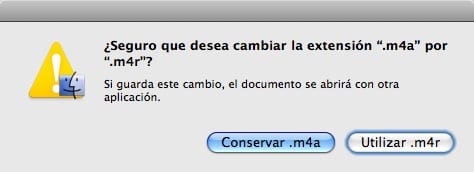
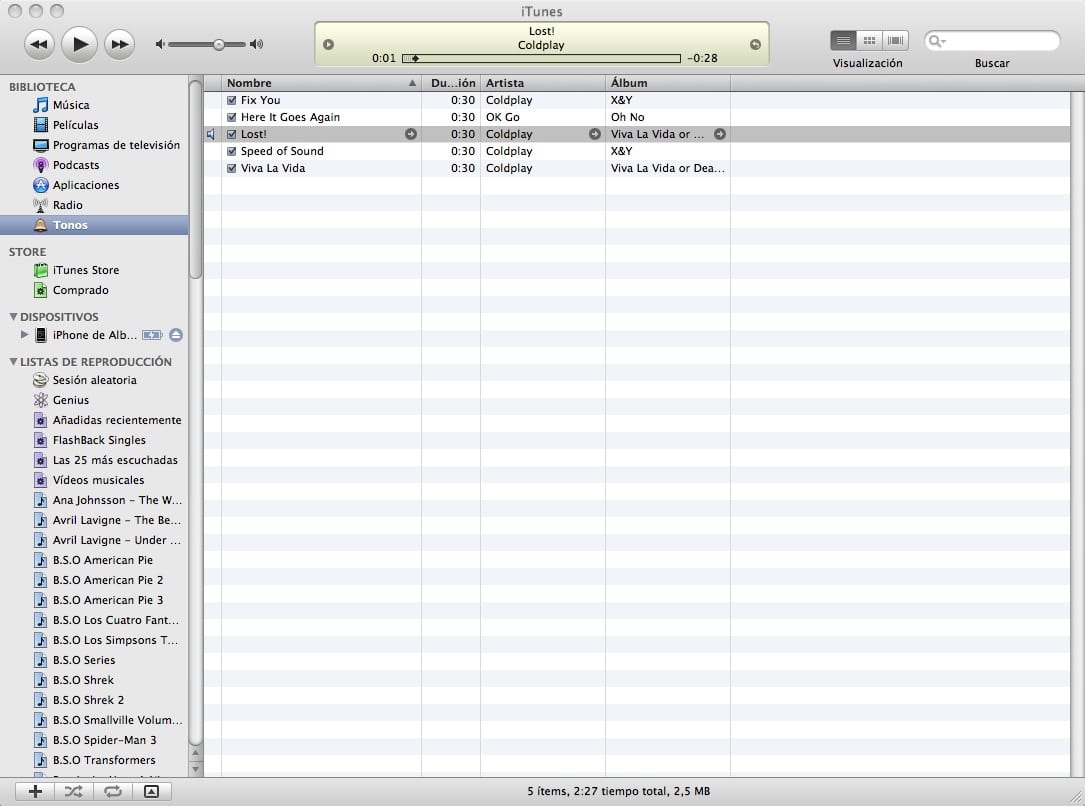
  4. Los que usais el método con iTunes y ya hayáis copiado en el escritorio tendréis que renombrar el archivo de forma que quede así: nombredeltono.m4r. Le abrís y aparecerá en la lista de tonos de iTunes.

  5. Y sincronizáis vuestro iPhone.
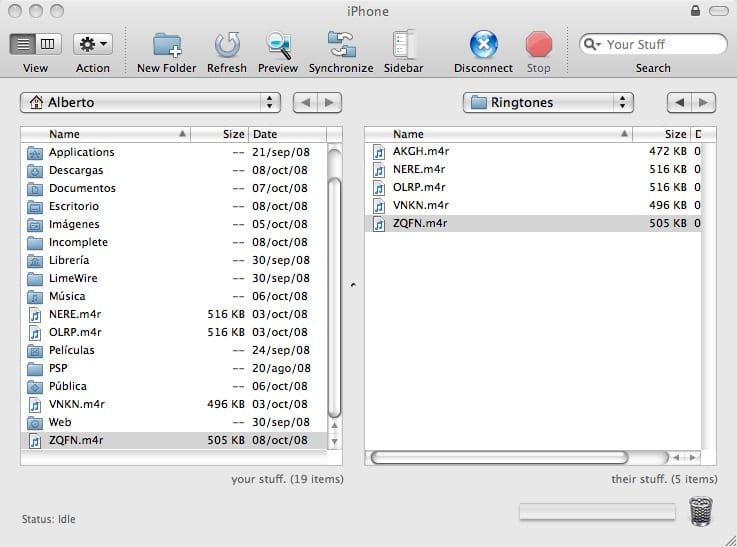
  6. Ahora con Transmit, Cyberduck o WinSCP accedéis a vuestro iPhone por ssh (no voy a explicar como se hace) y os vais a al directorio >>var/mobile/media/iTunes_Control/Ringtones/ y tenéis que localizar el tono que es pues ya no aparece el nombre sino LETRAS. Lo buscáis y lo copias en el escritorio o copias el nombre del archivo.
  7. Buscar la canción que queréis tener entera en el escritorio y renombrarla tal que quede con las letras y la extensión m4r (ejemplo: ABCD.m4r)
  8. Ahora copias el nuevo archivo que acabamos de renombrar en el directorio del iPhone anteriormente indicado, accediendo mediante los programas de ssh. Y ya tendremos nuestro tono de más de 30 segundos.

Problema: si restauramos el iPhone o cambiamos de algún modo lo datos del tono en iTunes o incluso si nos da por borrar el tono de iTunes, se volverá a sincronizar el iPhone y perderemos la canción completa. Es decir, que para iTunes seguimos teniendo un tono de 30 segundos.

Para qué queremos hacer esto si tenemos MiVTones? Pues porque con este mod NO podemos usar canciones para la alarma.

martes, 7 de octubre de 2008

Cambiar la contraseña de los iPhone jailbreakeados

iPhone con Terminal

Me encuentro en el blog CrunchGear con un truco/recomendación bastante interesante y que nos puede ayudar a incrementar un poco la seguridad de nuestro iPhone. Básicamente, el problema es que todos los iPhones jailbreakeados tienen la misma contraseña para el usuario root, administrador, y que todos hemos tenido que teclear alguna vez: ‘alpine’.

Si nuestro iPhone está conectado a una red local, cualquier otro usuario puede conectarse a nuestro teléfono desde otro ordenador con el único requisito de que también esté conectado a la misma red. El resultado puede ser catastrófico, ya que mediante la contraseña ‘alpine’ entraría con permisos de administrador al contenido del disco del iPhone, y por ello puede editar o borrar cualquier fichero de nuestro teléfono.

Para evitar esto hay que cambiar la contraseña del iPhone, la cual viene cifrada en uno de los ficheros. Los pasos a realizar son los siguientes:


  1. En un Terminal (en el ordenador, no en el iPhone), ejecutar el comando openssl passwd -crypt -salt /s tucontraseñanueva, donde tucontraseñanueva es la nueva contraseña que quieras ponerle para acceder a él por WiFi.

  2. La ejecución de ese comando devolverá una cadena de carácteres del tipo /sFQy1nUQmpjM. Esa es la nueva contraseña cifrada. Guardamos esa cadena de caracteres (1) (en otras palabras, dejamos la Terminal abierta).

  3. Ahora tenemos que ir con un programa FTP (CyberDuck o Transmit por ejemplo) a conectarnos a nuestro teléfono, e ir al directorio /etc. Una vez dentro, hay un archivo que se denomina master.passwd y que tenemos que abrir con un editor de texto plano (TextEdit o TextMate, por ejemplo), donde encontraremos una línea en la que pondrá lo siguiente:

root:/smx7MYTQIi2M:0:0::0:0:System Administrator:/var/root:/bin/sh

  1. En esa linea, la cadena /smx7MYTQIi2M corresponde al cifrado de la contraseña alpine, la predeterminada del sistema. Para cambiarlo, tendremos que cambiar /smx7MYTQIi2M por la cadena (1), la cual habíamos dejado en un terminal abierto. Copiar y pegar, de forma que nos quedará algo así:

root:nuestracontraseñacifrada:0:0::0:0:System Administrator:/var/root:/bin/sh

Donde nuestracontraseñacifrada es una cadena de caracteres que siempre empieza por /s, y es la que sacado tras ejecutar un comando en un terminal (1).

Tras copiar y pegar la nueva contraseña se guarda el documento, se reinicia el sistema y nuestra contraseña de root del iPhone ya habrá sido cambiada. Se reinicia el móvil y se comprueba que todo vuelve a funcionar correctamente. Y ya hemos terminado.

Antes de nada, una nota de precaución: si sigues este método, ten en cuenta que el más pequeño pequeño error puede causar que tu iPhone deje de funcionar. No me refiero a dejar de funcionar indefinidamente, sino que por el simple hecho de borrar unos :, el sistema Mac OS X mini del iPhone no podría iniciarse, con lo que habría que formatearlo por completo y volver a jailbreakearlo desde cero, perdiendo así toda la información que tuviésemos anteriormente.

Son una serie de pasos que no son extremadamente complejos y que vienen muy bien explicados en la fuente oficial, cuyo enlace podéis encontrar al final de la entrada. Aún así, reconozco que para una persona que no maneje con soltura estas herramientas sí puede costar algo de trabajo, aunque siguiendo los pasos no debería haber ningún problema para finalizarlo correctamente.

Imagen | Flickr de Chromogenic.
Vía | CrunchGear.
Más información | iPodTouchFans.

lunes, 6 de octubre de 2008

TV en vivo en el iPhone

LiveTV_lasexta.png

Ya es posible ver la TV en directo en el iPhone, aunque de momento es a un nivel muy básico y con muy pocas opciones. Aunque el concepto se puede volver muy interesante si se sigue desarrollando.

El proceso para lograrlo requiere bastantes pasos y saber instalar cosas “a mano”, y para lograrlo haremos lo siguiente.

1. Tener el jailbreak hecho al iPhone

vlc4iphone.png

2. Instalar la beta de vlc4iphone, de momento en fase beta, accesible donando 5$.

3. Instalar CyTV 0.7 alpha 8, se puede descargar desde aquí. Este programa coge la señal en directo de EyeTV y hace streaming a la red con ella.

install_eyetv_plugin.png

4. Iniciamos CyTV y le damos en el menu EyeTV / Install EyeTV plugin

start_EyeTV.png

5. Iniciamos EyeTV (en caso de que no se haya iniciado ya al arrancar CyTV).
6. En el iPhone iniciamos vlc4iphone, le damos abajo a Playlist, y añadimos este Stream:

http://IP_DEL_ORDENADOR_CON_EYETV:8001/stream/live?transcode=true&transcodeWidth=320&transcodeHeight=240&transcodeAudioSync=true&transcodeVideoCodec=mpeg4&transcodeAudioCodec=mp2&transcodeContainerFormat=mpegts&transcodeVideoBitrate=512&transcodeAudioBitrate=64&transcodeMono=true&transcodeAudioSampleRate=22050&transcodeFrameRate=25&transcodeDeinterlace=false&transcodeSeekable=false

Marcados en negrita los parámetros que podemos cambiar para experimentar.

edit_plist.png

Lo mejor en vez de escribir todo esto en el iPhone es añadir un stream con un texto simulado, y despues bajarse el archivo “vlc4iphone.playlista” al mac, abrirlo en TextEdit y pegar el stream anterior. Despues lo volvemos a subir al iPhone a “/private/var/mobile/Library/Preferences”.

7. Iniciamos de nuevo vlc4iphone en el teléfono y abrimos el stream que hemos creado, si todo ha ido bien deberíamos estar viendo la TV en el iPhone:

liveTV.png

A modo de resumen: lioso, complicado y muy limitado, pero que funciona, con un poco de desarrollo puede ser una opción muy interesante.

domingo, 28 de septiembre de 2008

Tenuis

Un nuevo tema para iPhones jailbreakeados (y usuarios con avanzados con paciencia) es la creación de shiizun, llamada Tenuis, que es la palabra en latín de delgado. Es actualizado con los iconos de aplicaciones diversas que los miembros de MacThemes van creando.

Visto en MacThemes | Screenshot de aldwin

lunes, 22 de septiembre de 2008

CONTROLA EL IPHONE DESDE TU MAC

Como sabéis hasta ahora lo que podíamos hacer era el proceso inverso, o sea controlar nuestro Mac desde el iPhone gracias a la tecnología VNC.
Ahora gracias a un programa llamado Veency que para ellos tendríamos que Jailbrakear el iPhone ya que este software está disponible para bajarlo desde Cydia.
Lo que hace este magnifico software cuando lo instalamos sale en nuestra pantalla un Iphone dibujado y sale una X que es nuestro ratón, aunque de momento no podemos hacer nada de utilizar varios puntos a la vez lo que es la tecnología multitouch
De momento el refresco de pantalla es lento ,lo cual para poder visualizar imágenes en movimiento como películas pues no se pueden ver.
Aquí tenéis un video de demostración:


Fuente: iPhoneros.com
Via: Tuaw

lunes, 15 de septiembre de 2008

iPhone Modem, una nueva manera de compartir el 3G


Si bien Apple bloqueó NetShare del App Store, eso no impide que se pueda hacer tethering por otros medios. Una de las ventajas -la más importante- de hacer jailbreak al iPhone/iPod touch es poder instalar aplicaciones no oficiales, es decir, que no están en el App Store.

El medio para conseguir estas aplicaciones es por medio de Installer o Cydia, concentradores de repositorios que nos permitirán acceder a software como iPhone Modem (disponible en Cydia), una pequeña utilidad para compartir nuestra red de datos 3G directamente del iPhone, muy útil para cuando no tenemos acceso WiFi.

Sin embargo, no oficial no necesariamente significa gratuito, y cada vez aparecen más aplicaciones que fueron rechazadas por Apple, en Installer y Cydia. Así que iPhone Modem tiene un valor de $9,99 USD, que para lo que ofrece (configuración en 10 segundos y una gran simplicidad de uso) bien los vale.

Aún así hay otros métodos gratuito pero un poco más complicado.

¿Alguien dudaba de la necesidad de estas alternativas al App Store?

Enlace: iPhone Modem Tethers Jailbroken iPhones

Por Manuel Angel