Mostrando entradas con la etiqueta tutorial. Mostrar todas las entradas

sábado, 7 de febrero de 2009

Tutorial para crackear aplicaciones

crack-iphone-hacker-pirata-apple

Recientemente, los creadores de Installous, Hackulous y Appulous, conocidas herramientas para instalar aplicaciones gratuitas de la AppStore, han creado una nueva herramienta llamada Crackulous.

Con Crackulous puedes crackear cualquier aplicación que tengas en el iPhone/iPod Touch y hayas comprado desde la AppStore para compartirlos con los demás usuarios.

A continuación, una guía para hacerlo. Es realmente sencillo.

Con el siguiente tutorial aprenderéis a crackear la aplicación deseada y subirla a un servidor para poder compartirla con todo el mundo a través de Hackulous.

  1. Abrimos Cydia.
  2. Pulsamos en Search.
  3. Escribimos: crackulous.
  4. Pulsamos sobre la aplicación que nos aparece.
  5. Ahora en la esquina superior derecha, le damos a “Install”.
  6. Y a continuación a “Confirm”.
  7. Cuando termine, salimos de Cidya.
  8. Abrimos la aplicación recién instalada.
  9. Pulsamos sobre la aplicación que queremos crackear.
  10. Y ahora le damos a “Crack”, en la esquina superior derecha.
  11. Aceptamos la advertencia.
  12. Ahora ya está crackeando la aplicación, puede tardar un poco.
  13. Cuando la música de victoria del Mario suene, habrá terminado.
  14. Ahora, os váis por FTP a /var/mobile/media/DecryptedIPAs/.
  15. Copiáis la aplicación que aparece (debe ser del tipo xxxxxx.ipa).
  16. La pegáis en vuestro ordenador.
  17. Ahora la tenéis que subir a cualquier servidor online (Rapidshare, Megaupload o similares).
  18. Nos registramos en Hackulous aquí.
  19. Y por último enviamos la aplicación aquí.

miércoles, 7 de enero de 2009

Versión 0.9.6 de YellowSn0w disponible

La versión 0.9.6 de YellowSn0w ya está disponible en Cydia e Installer. Esta versión mejora muchos de los problemas de las anteriores versiones. Ahora por ejemplo al reiniciar el iPhone no hace falta poner y quitar el modo vuelo.

img_0332img_0333

Tenéis más información y un tutorial en este tutorial.

sábado, 27 de diciembre de 2008

INSTALA API’S DIRECTAMENTE DESDE TU IPHONE!

Hasta ahora la forma de instalar las aplicaciones de la appstore de pago sin pagar ha sido mediante la configuración por SSH de algunos archivos del iphone, la descarga de estas API’S por internet y la sincronización de nuestro iPhone al iTunes… ahora podemos hacerlo directamente desde nuestro iPhone y en cualquier parte en dos pasos!

Necesitamos:

iPhone con Jailbrake y Cydia.

Empezamos: (En negrita están los pasos directos, para resumir)

Vamos a Cydia y si no tenemos los sources: http://xsellize.com/cydia y tambien el Source: http://cydia.hackulo.us los añadimos!
Como añadir el Source: Cydia>Manage>Source>Edit>Add –> http://xsellize.com/cydia y lo mismo con: http://cydia.hackulo.us

Ahora:
Cydia>search>installous y lo instalamos.

Cydia>Search>IPA Prep “X”y elegimos nuestra versión y tenemos tres versiones la 2.+ (o la que no pone numero) para versión de firmware 2.0-2.0.1-2.0.2, la 2.1.+ para versiones de firmware 2.1 (es la que pone IPA Prep 2, y la 2.2.+ para versiones de firmware 2.2

Salimos del cydia y veremos un nuevo icono en nuest ro iPhone llamado Installous.

Ahora podemos hacer dos cosas: O entrar en el safari e ir a la pagina appulo.us o a la pagina que mas te guste de descarga de IPA’s y descargarnos de ahí las ipa y luego ir al Installous e instalar las IPA’S que hemos descargado.

O mejor si te gusta “appulo” vamos al Installous, acedemos a: appulo.us (aunque es la pagina por defecto) Descargamos los archivos que queramos y luego vamos a Downloads, pulsamos sobre el archivo que queramos instalar y… lo instalamos! Y listo!

Todo desde nuestro iPhone

Aqui os dejo unas imagenes de los pasos.

ImageShackImageShack

Autor: KilerMT

jueves, 18 de diciembre de 2008

Cómo saber que versión de la baseband tenemos

Con la reciente noticia por parte del Dev-Team del software para liberar el iPhone 3G, mucha gente se pregunta como saber la baseband tiene (recordemos que la primera versión del software permitirá liberar hasta la versión 2.11.07).

baseband

Para saberla, es tan simple como hacer lo siguiente.

  1. Vamos a “Ajustes”.
  2. img_0018

  3. Pulsamos sobre “General”.
  4. Pulsamos sobre “Acerca de”.
  5. img_0019

  6. Bajamos hasta abajo del todo y veremos “Firmware del modem”.
  7. img_0021

  8. El número que sale al lado es la versión de la famosa “baseband”.

domingo, 14 de diciembre de 2008

Como conectar el iPhone a la red Wi-fi Eduroam de tu facultad

eduroam

Conectarse a internet mediante el wi-fi de una red Eduroam es bastante sencillo, lo único que hace falta es tener un perfil instalado, para ello seguir estos 3 sencillos pasos:

  • Necesitas un perfil que te permita acceder a la red, puedes descargarlo desde aquí.
  • Manda el archivo, adjunto en un mail, a una cuenta que sea accesible desde Mail.app, cuando puedas abre el adjunto, el cual te dirá que si quieres instalar, le dices que sí y listo.
  • Conectar con la red Eduroam, meter vuestro usuario y contraseña, y a navegar.

conectar eduroam

Vía MacZana.

miércoles, 10 de diciembre de 2008

Tutorial: Gestores de noticias en el iPhone

Uno de los usos más gratificantes que te puede dar un iPhone (o un iPod Touch en donde encuentres una red wifi libre con acceso a internet) es el de leer entradas de blogs y periódicos usando el feed RSS, que es como se llama generalmente a la sindicación de noticias. Si no sabéis que significa esto, os recomendamos visitar la Wikipedia, en donde se explica perfectamente.

Gestor de noticias RSS en el iPhone

En la App Store, tenemos varios programas que te ayudan a hacer el seguimiento de tus feed, siendo el más conocido NetNewsWire, gracias a su función de sincronización con sus versiones para ordenador. Sin embargo, en este tutorial vamos a hablar de Google Reader, ya que en este caso Google tiene adaptado el interfaz de la web para el navegador del iPhone y es en nuestra opinión el lector de noticias más avanzado y rápido que existe, permitiendo además compartir las noticias que lees con otros amigos y usuarios del sistema, pudiendo crear una red social en donde se comparte lo que leen los demás, de manera automática. Además, todo lo que lees y marcas como interesante o compartes, queda registrado en unas estadísticas muy detalladas que luego puedes comprobar en el ordenador, que por supuesto puede acceder al mismo servicio en su versión ‘para navegadores con pantalla grande’ y en donde todo lo que hemos hecho con el iPhone queda automáticamente registrado y contabilizado en dichas estadísticas.

Para acceder al servicio de Google Reader, necesitamos tener una cuenta de Google; No es necesario crear una cuenta nueva, sino que podemos utilizar, por ejemplo, la que utilizamos para leer nuestro correo. Si dejamos el usuario y password guardados en el iPhone (si es que no te da problemas guardar el usuario ;) ) podremos crear un acceso directo en la pantalla principal.

Google Reader en el iPhone

Una vez hayamos entrado, podemos registrar los nuevos feed rss que queremos leer. Estos feed RSS los encontrarás en muchas webs, y en la mayoría de blogs; El contenido, puede ser muy diferente, desde las noticias de un periódico, a las entradas de un blog, al tiempo para ese día o los nuevos comentarios de un foro de discusión de noticias. Incluso GMail permite utilizar RSS con sus emails, de manera que cada email que te llegue aparecerá en tu lista de fuentes o feeds para ser leido; Es posible que el feed esté cortado. Esto significa, que no se muestra la totalidad de la entrada o la noticia, sino que se muestra el comienzo de la misma y, si quieres leer más, pulsas en el enlace y se te abre una ventana nueva (también en el iPhone) en donde se carga esa página en concreto en donde se encuentra. En el caso de iPhoneros, los feed se pueden leer en su totalidad.

Para registrar los feeds, es quizás más conveniente utilizar el ordenador. Entramos en http://google.com/reader con nuestro usuario y password, y una vez en esta pantalla añadimos las webs que queremos que nos añada a nuestra lista de fuentes de noticias.

Gestor de RSS Feed en el iPhone

Generalmente, aquí hay que introducir la URL del feed, pero Google Reader puede examinar la web y buscar esta url si ponemos sólo el dominio de la web (por ejemplo, http//iphoneros.com). En el caso de iPhoneros, la URL del feed es…

http://feedproxy.google.com/iphoneros

… pero basta con introducir simplemente iPhoneros.com en el campo.

Gestor de RSS Feed en el iPhone

De esta manera, cada vez que iPhoneros o cualquier otro blog o web publique algo, aparecerá automáticamente en tu lista de entradas sin leer, de manera que siempre te será muy fácil hacer el seguimiento de varias webs sin tener que ir a todas ellas una por una.

Una vez tengamos varias fuentes de feed rss registradas, podremos empezar a utilizar el gestor en el iPhone; Simplemente entramos a http://reader.google.com (o con el icono que podemos crear en la pantalla principal después de haber entrado por primera vez). Google detectará que entramos con Mobile Safari y nos mostrará en pantalla la versión adaptada de Google Reader para el iPhone y el iPod Touch. Existe una pantalla principal en la que podemos escoger directamente algunas de las fuentes que hemos ido registrando antes en el ordenador, o podemos ir directamente al apartado en donde nos muestra todas las entradas nuevas que no hemos leído anteriormente, pudiendo hacer así un seguimiento de lo que hemos leído y lo que no.

Gestor de feeds en el iPhone

Como podéis ver en la captura de arriba, podemos marcar todas las noticias como leídas, si no nos interesan mucho y con el titular nos es suficiente para determinar que no queremos seguir leyéndolas. Podemos volver a la pantalla principal pulsando en Feeds o cargar más entradas/noticias en esa misma web.

Por supuesto, podemos leer las noticias en formato apaisado;

Gestor de feeds en el iPhone

Una vez estemos leyendo una noticia, podemos compartirla con nuestros amigos que también usen Google Reader automáticamente pulsando en Compartir, ponerle una nota o comentario a la misma, o enviar por correo electrónico a otra persona a la que pensemos que le pueda interesar la noticia, directamente desde el iPhone. Podemos tambien ‘encender la estrella’ para incluir la noticia en nuestros favoritos de Google Reader, por si queremos volver a encontrarla fácilmente después. Es posible también ver la entrada original (Google Reader, además, adapta la web al formato de la pantalla del iPhone de manera que se consigue cargar páginas mucho más ligeras, algo que nuestra tarifa de datos sin duda agradecerá). Es posible, además, ir leyendo noticias incluso cuando no hay cobertura, ya que excepto las imágenes, el resto del contenido es pre-cargado y está disponible para la lectura. Las fotos, aparecerán cuando entremos en una zona con cobertura.

Google Reader en el iPhone

Esperemos que este pequeño tutorial os ayude a darle un uso nuevo a vuestro iPhone, a la vez que os ayude a seguir una cantidad de noticias y contenidos mucho más eficientemente.

lunes, 1 de diciembre de 2008

Emojis en un iPhone sin jailbreak

Hace poco mostrábamos la manera de añadir los iconos emoji al teclado, pero solo era para iPhone jailbrokeados. Ahora os dejo un “truco” para poder usarmos con un iPhone sin jailbreak.

Hay que tener en cuenta que solo funcionará en firmwares 2.2 y solo los podermos ver en las mismas condiciones, así que nada de verlos en el ordenador ni en otros teléfonos.

  1. Descargar esta vcard.
  2. Enviarla por mail al iPhone (a una cuenta que tengáis configurada en el iPhone).
  3. Abrir la vcard desde el iPhone.
  4. Añadir todos los contactos como nuevos.
  5. Ir a Ajustes/Teclado/Internacional/Japones/ y activar el teclado qwerty.
  6. Ahora en cualquier teclado escribimos: emojia”, “emojii” o “emojiu”
  7. Seleccionamos los que nos interesen y borramos los que nos sobran (es la única pega de este método, que no podemos seleccionarlos individualmente).

Visto en: Nice Design

viernes, 28 de noviembre de 2008

Tutorial: Como tener las ipas con el Fimware 2.2

iphone-unlocked.jpg

les traigo este sencillo tutorial que seguro, a mas de uno le viene bien

Nos vamos al cydia vamos a Manage/Sources/Edit/Add y añadimos la source de la siguiente imagen:

cydia.jpg

después de instalarlo, nos descargamos este archivo:

cydia-2.jpg

reiniciamos el iphone y listo, en caso de fallar bájense una aplicación gratuita de la app store.

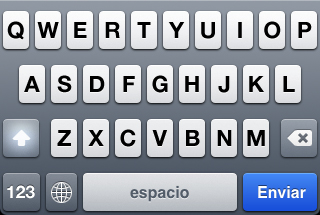
Teclado háptico

Hace un tiempo ya puse un tutorial para añadir vibración al teclado, pero realmente era eso, vibración pura y dura, demasiado “fuerte” y a veces molesta.

Ahora he probado otra modificación, que hace lo mismo, pero la vibración es simplemente un leve zumbido, haciéndola mas cómoda y lo mas parecido posible a un teclado háptico.

Necesitaremos tener un iPhone jailbrokeado con OpenSSH instalado.

  1. Descargamos este archivo.
  2. Accedemos por SSH hasta la ruta: /System/Library/PrivateFrameworks/Celestial.framework/
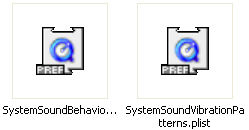
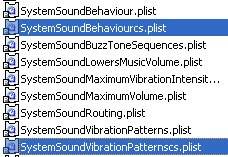
  3. Hacemos copia de seguridad de los archivos: “SystemSoundBehaviour.plist” y “SystemSoundVibrationPatterns.plist” originales, por ejemplo añadiéndo al nombre las letras “cs” al final.
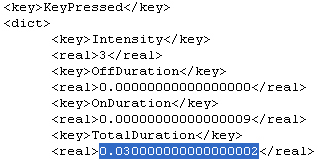
  4. Subimos los arhivos descargados en el punto 1 a la ruta del punto 2. En mi caso he modificado un parámetro del archivo “SystemSoundVibrationPatterns.plist” para que la vibración se notará un “poquito” mas, por si alguien quiere probarlo es este:
    • Dentro del apartado “KeyPressed” he modificado el atributo “TotalDuration” de 0.001000000000000002 a 0.030000000000000002.

  5. Reiniciamos el iPhone y listos, ahora deberíamos notar una vibración al bloquear y desbloquear el teléfono, y en todos los teclados (númerico incluido).

miércoles, 26 de noviembre de 2008

iPhone Tunnel: Acceder por SSH mediante USB en Mac

Hace un tiempo hablamos de iPhone Tunnel Suite, una aplicación para windows que nos permitía acceder por SSH con el iPhone conectado por USB (sin WIFI). Mucha gente lamentó que no hubiera nada para Mac.

Pero hoy, he encontrado esta apliación para Mac, llamada iPhone Tunnel, que hace la misma función que su primo-hermano de windows.

Lo podemos descargar desde aquí. Necesitaremos además tener instalado el OpenSSH desde Cydia o Installer.

Su funcionamiento es muy sencillo y es muy práctico en caso de no disponer de Wifi.

1- Enchufamos el iPhone por USB.
2- Abrimos el programa.
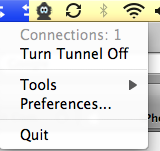
3- Pulsamos sobre “Turn Tunnel On” desde las flechitas de la barra superior de Mac.


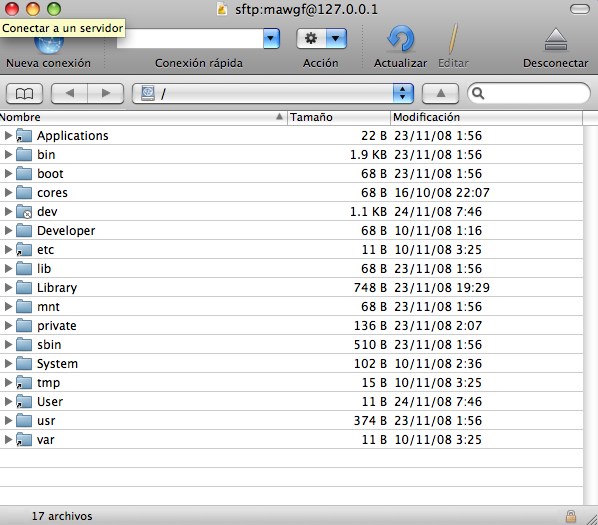
4- Ahora vamos a Tools y abrimos el proceso que nos interese, por ejemplo abriendo SSH asecas se abrirá una ventana de Terminal, y si pulsamos sobre SFTP se abrirá (al menos en mi caso) Cyberduck, ya configurado y listo para usar.


Si alguno de los anteriores piden el usuario y contraseña son root y alpine respectivamente.

Mas información: iPhone Tunnel

Nuevo Handbrake, perfecto para iPhone y iPod Touch

Hace unas semanas, hablábamos sobre programas que permitían convertir los videos para que iTunes y por lo tanto el iPhone y el iPod Touch pudieran utilizarlos y verlos en estos dispositivos después de sincronizar.

Nuevo Handbrake

Hoy recibimos con alegría la nueva versión de Handbrake, uno de los programas de los que hablamos, que permite ahora convertir videos no sólo de un DVD, sino también de archivos de video sueltos que tengamos en nuestro disco duro, lo que lo hace la opción perfecta para convertir, por ejemplo, los videos familiares o alguna que otra serie de TV que estemos viendo gracias a los trackers de torrentes. Recordemos que la versión anterior, sólo permitía codificar DVDs y no ficheros sueltos, lo que nos obligaba a buscar otras alternativas no tan amigables y sencillas de utilizar.

Para convertir un video para verlo en vuestro iPhone o iPod Touch, lo único que tenéis que hacer es elegirlo en el apartado Sources, luego elegir a la derecha el profile iPhone / iPod Touch, elegir el lugar en donde queréis conseguir el video que luego hay que arrastrar a la ventana de iTunes (por ejemplo el Escritorio) y listo ;)

Podéis descargar la nueva versión de Handrake para Mac (PPC y Intel), Windows y Linux visitando su web de descargas.

lunes, 24 de noviembre de 2008

FotoGuia QuickPwn para Novatos!!

Si eres muy novato y te da algo de miedo lo del Jailbreak, con esta FotoGuia pretendemos facilitarte la vida.

Antes de empezar este tuto debes haber actualizado tu iPhone vía iTunes normalmente.

1.- Abrimos QuickPwn y le damos a OK.

2.-Conectamos el iPhone y le damos a OK, luego seleccionamos nuestro terminal, Elige el iPhone 2G, 3G o iPod Touch. En algunos casos el propio quickpwn detecta automáticamente nuestro terminal.

3.- Cuando salga esta ventana pinchar en NO, y así mantendreis los logos de Apple.

4.- Esperamos a que se cree el iPSW

5.- Seguimos las instrucciones que aparecen en pantalla para poner el iPhone en modo DFU

6.- No tocar nada, hasta que el iPhone se reinicie solo.
Y listo ya teneis vuestro iPhone Jailbreakeado y con el último firmware, Felicidades!!!

domingo, 19 de octubre de 2008

Haz una copia de seguridad de tu iPhone con Chronus

Nunca viene mal tener un backup de nuestro iPhone, por si acaos. Aqui os mostramos como hacer un backup usando, Chronus.

Chronus hace una copia de seguridad de: Contactos, Historial de llamdas, Fotos de la Cámara, Calendario, Mapas, Notas, Safari, SMS, Bolsa, El Tiempo, Reloj, Webclips, youtube y las aplicaciones descargadas del APPStore.

Empezamos:

Instalar Chronus:
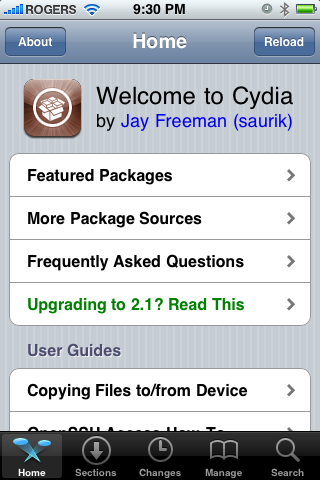
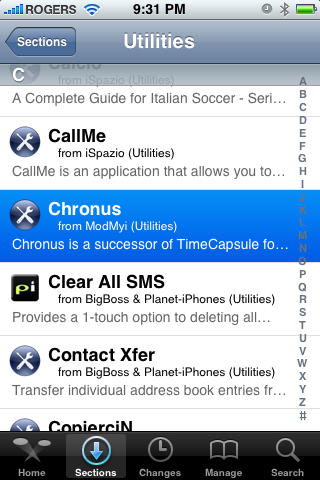
Abrir Cydia desde el SpringBoard.

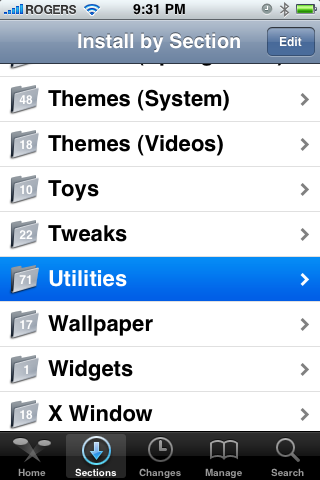
Accedemos a “Sections”

Ir a Utilities

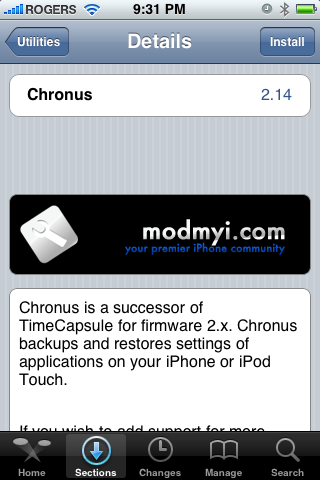
Elegir Chronus.

Presionar Install.

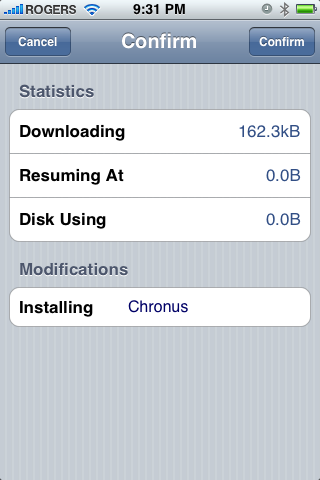
Y presionar Confirm.

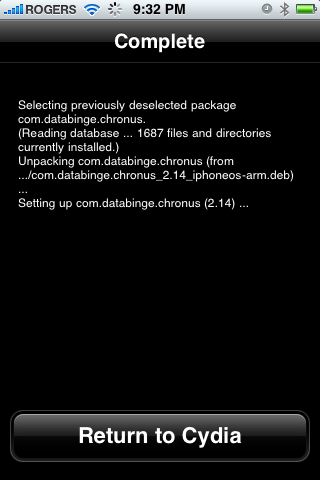
Una vez instalado presionar el boton Return to Cydia.

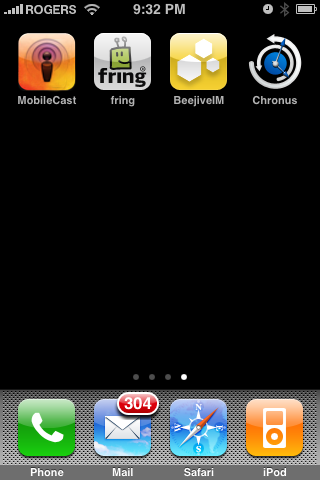
Presionar El Boton Home y el icono Chronus debe aparecer en el SpringBoard.

ASI SE USA CHRONUS

Pinchar en el icono Chronus para Abrirlo.

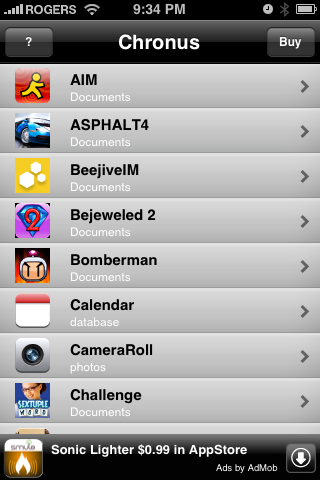
Una vez abierto veras todas las cosas que puedes hacer un backup, selecciona las que necesites.

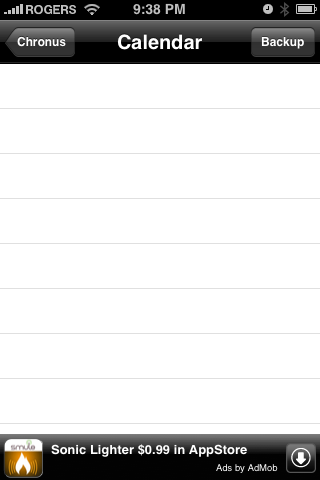
Si accedemos al Calendar veréis que está vacío, presionar en backup.

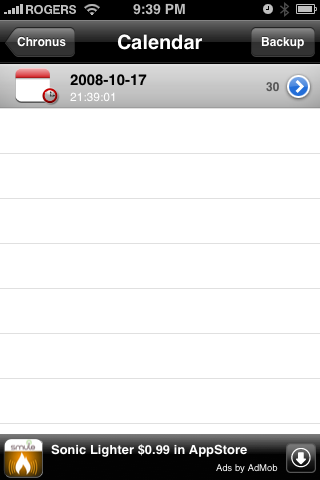
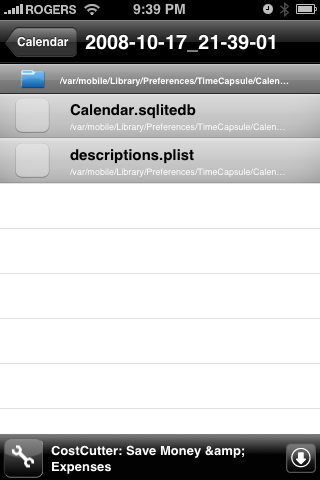
Una vez hecho el backup os aparecerá en pantalla.

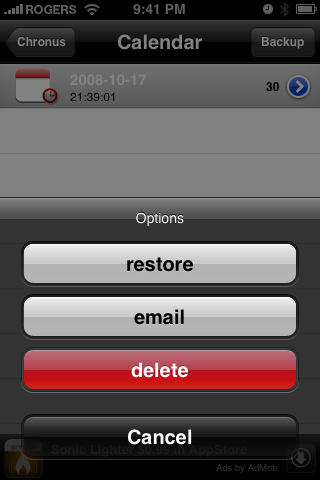
Para Restaurarlo presionais el boton de la izquierda arriba

Aparecerá un popup con varias opciones, restaurar, mandar la restauración por email, o borrar.

Podéis hacer esto con todo y mandarlo por email.

Via iclarified